Pożegnaj się z opłatami za dane w chmurze: SeaFile jako alternatywa open source
W tym artykule przedstawiam alternatywy dla popularnych usług chmurowych takich jak Google Drive, OneDrive czy Dropbox. Skupiam się na rozwiązaniach open source, które są dostępne za darmo i można je zainstalować na własnym serwerze: seaFile, ownCloud i NextCloud.
Wspominam o wadach komercyjnych usług chmurowych, w tym problemy z prywatnością, kontrolą nad danymi i kosztami subskrypcji.
Na podstawie własnych doświadczeń prezentuję proces instalacji i konfiguracji seaFile, rozwiązania wybranego ze względu na jego kompromis pomiędzy możliwościami, wydajnością i prostotą obsługi.
Artykuł pokazuje, jak można niskim kosztem korzystać z zalet usług chmurowych, jednocześnie zachowując pełną kontrolę nad swoimi danymi i zwiększając poziom prywatności.
Szybki wstęp
W czasach powszechnej cyfryzacji korzystanie z chmury stało się standardem – pozwala ona na łatwe przechowywanie, synchronizację i udostępnianie plików. Wiele osób i firm korzysta z popularnych usług takich jak Google Drive, OneDrive czy Dropbox, nie zastanawiając się nad ich ograniczeniami.
Publiczne usługi chmurowe mają kilka znaczących ograniczeń.
Po pierwsze, często wiążą się z opłatami abonamentowymi, które z czasem mogą znacząco obciążyć budżet.
Po drugie, przechowywanie danych na zewnętrznych serwerach rodzi poważne pytania o prywatność – nasze pliki są przechowywane na obcych serwerach, gdzie mogą być analizowane dla celów reklamowych lub udostępniane stronom trzecim zgodnie z polityką prywatności dostawcy.
Po trzecie, korzystając z tych usług, tracimy kontrolę nad naszymi danymi – jesteśmy uzależnieni od decyzji biznesowych dostawcy dotyczących funkcjonalności czy dostępności usługi.
Dostępne warianty
Pośród dostępnych darmowych wariantów oprogramowania do obsługi przechowywania i udostępniania danych w chmurze, natknąłem się na takie opcje jak:



Po zapoznaniu się z opisem poszczególnych rozwiązań i opiniami na ich temat w internecie, ostateczny wybór padł na rozwiązanie od SeaFile. Łączy ono w sobie funkcjonalność z prostotą obsługi i łatwością instalacji oraz zawiera najbardziej potrzebne funkcje, bez zbędnych dodatków.
Przed instalacją
Zanim przejdziemy do instalacji, chcę wspomnieć o minimalnych wymaganiach początkowych. Niemniej jednak, pomimo tych wymagań, uważam, że każdy jest w stanie je spełnić, jeśli posiada dostęp do internetu, router i trochę dobrych chęci. Przy czym router od dostawcy internetu też się tutaj sprawdzi. Minimum jakiego będziemy potrzebować i jakiego ja użyłem to:
- Raspberry Pi 4 z 2GB pamięci Ram (idealnie byłoby 4GB lub więcej)
- Karta SD 64GB na system operacyjny Raspbian (lub nakładka do RPi w celu podłączenia dysku SSD)
- Zainstalowany i wstępnie skonfigurowany system Raspbian
Instalacja
Istnieje kilka sposobów instalacji, ja skorzystałem z wariantu instalacji za pomocą kontenerów Docker, który jest opisany na stronie SeaFile (tutaj).
Pierwszym krokiem, który należy wykonać to instalacja Dockera w systemie operacyjnym, jeśli jeszcze nie zostało to zrobione. Oficjalny poradnik jak to zrobić znajduje się tutaj.
Proces instalacji jest opisany w linku powyżej i składa się z takich kroków jak:
- pobranie pliku konfiguracyjnego .env
- pobranie plików konfiguracyjnych Docker compose z rozszerzeniem .yml
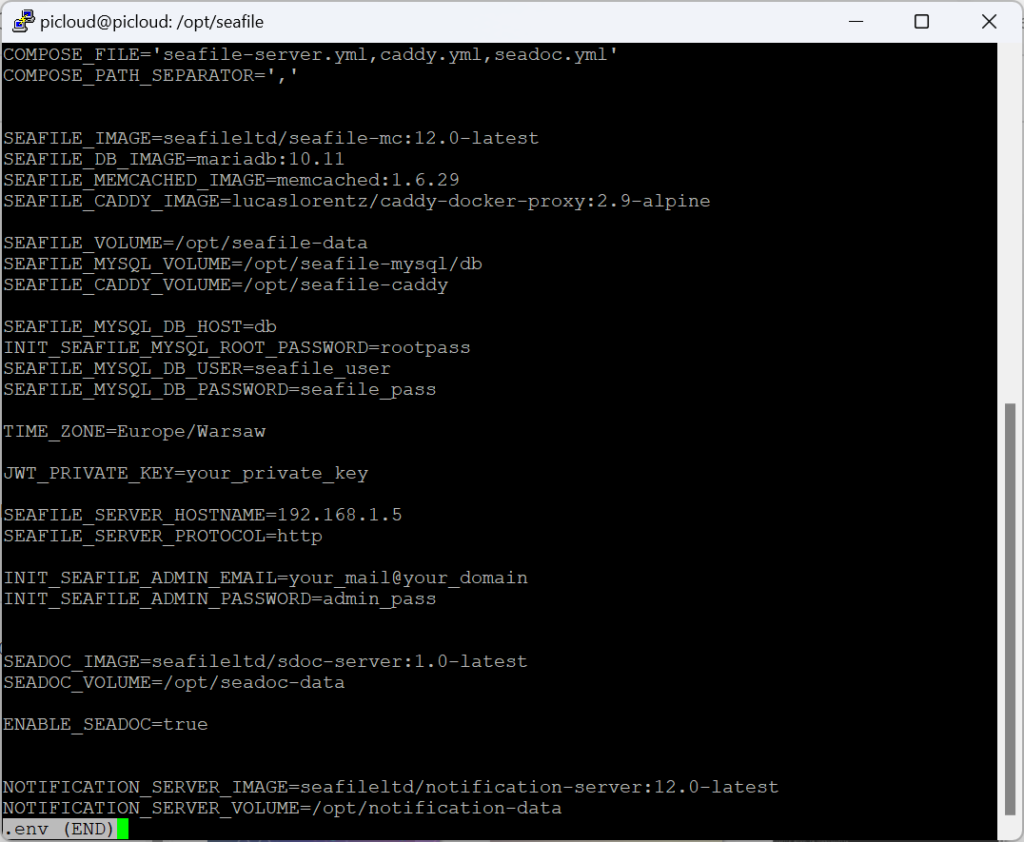
- wprowadzenie wartości konfiguracyjnych do pliku .env zgodnie z zaleceniami w opisie instalacji
- właściwa instalacja poprzez wykonanie komendy „docker compose up -d”
W trakcie wypełniania pliku konfiguracyjnego trzeba zwrócić uwagę na podanie prawidłowej strefy czasowej oraz nazwy hosta, ponieważ błędna konfiguracja może spowodować problemy z uruchomieniem lub dostępem do usługi chmury.
Przykładowy, częściowo uzupełniony plik konfiguracyjny wygląda jak poniżej:
Po pomyślnej instalacji, możemy przejść na stronę logowania w przeglądarce www, gdzie należy wprowadzić login i hasło administratora zapisane w pliku .env:
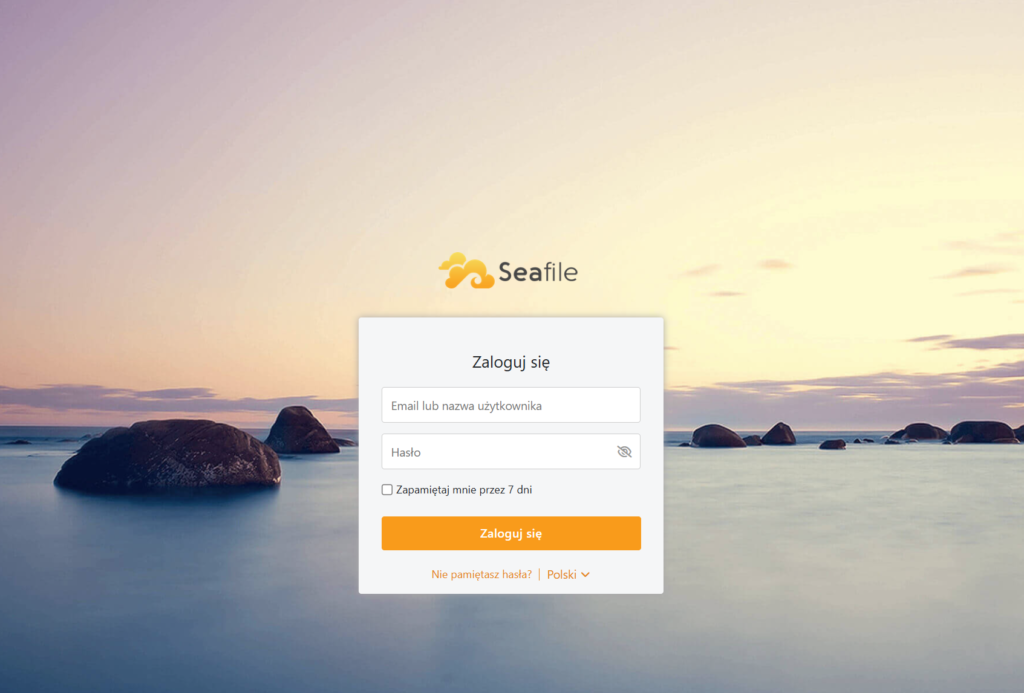
Jako administrator powinniśmy założyć nowe konto użytkownika dla każdego, kto będzie korzystał z SeaFile.
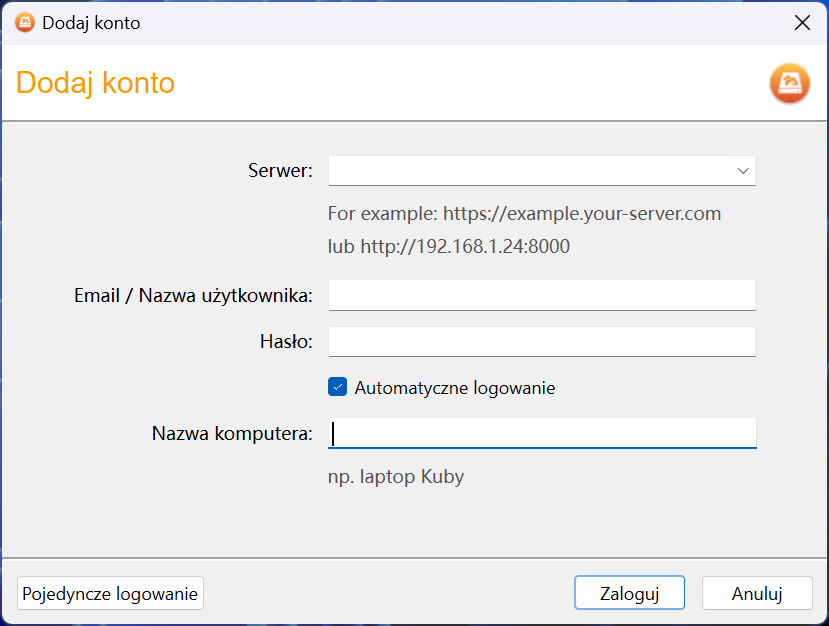
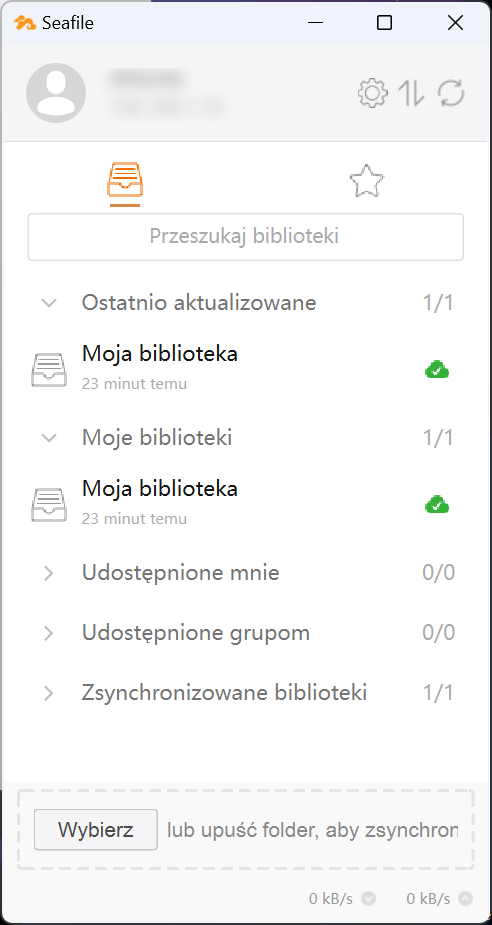
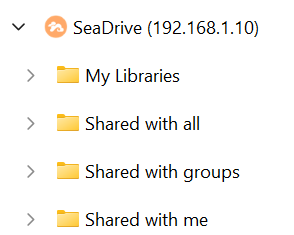
W kolejnych krokach warto też zainstalować oprogramowanie klientów dostępne dla Windows, Linuxa oraz Androida, dzięki czemu, możliwe będzie przesyłanie, udostępnianie i synchronizacja plików z naszą prywatną chmurą.
Poniżej kilka zrzutów ekranu z procesu dodawania konta dla istniejącego użytkownika oraz widok klienta Windows:
Co można zrobić lepiej
W powyższym opisie została zastosowana domyślna konfiguracja, która zakłada przechowywanie plików w systemie plików w katalogu /opt/seafile. W przypadku instalacji na RaspberryPi i karcie SD, nie jest to najlepsze miejsce do przechowywania plików, dlatego dobrze byłoby przynajmniej podłączyć zewnętrzny dysk twardy i zmienić konfigurację, aby zapis danych odbywał się na nim.
Docelowo, w zależności od dostępnych środków, najlepiej wykorzystać dedykowany serwer domowy, z odpowiednio pojemnym dyskiem twardym, pamięcią RAM i procesorem. Zaletą zastosowania mocniejszego sprzętu jest możliwość zainstalowania na nim większej liczby usług, uruchomionych w kontenerach Docker.
Pozostaje jeszcze temat zdalnego dostępu do naszej chmury. Z pomocą przychodzą tutaj takie usługi jak Tailscale, czy CloudFlare Tunnels albo dedykowany serwer VPN, który również możemy zainstalować i skonfigurować na własnym sprzęcie i za niego nie płacić (poza kosztami prądu), ale o tym w jednym z kolejnych wpisów.
Podsumowanie
Instalacja i konfiguracja własnej chmury może wydawać się skomplikowana, ale w rzeczywistości jest to prostsze, niż mogłoby się wydawać. Dzięki rozwiązaniom open source, takim jak Seafile, ownCloud czy Nextcloud, możemy stworzyć własną, bezpieczną i prywatną przestrzeń do przechowywania danych, takich jak np. zdjęcia, dokumenty, czy pliki z hasłami do menedżerów haseł (KeePass, BitWarden).
Własna chmura to nie tylko większa prywatność i bezpieczeństwo, ale także oszczędność pieniędzy. Nie musimy płacić za abonamenty ani martwić się o limity przestrzeni dyskowej. Możemy dostosować naszą chmurę do naszych potrzeb i korzystać z niej tak, jak chcemy.
Mam nadzieję, że ten artykuł zachęci Cię do eksperymentów i stworzenia własnej chmury.